GexVision.
Gamma exposure real, calculada de la cadena completa de opciones, dibujada como niveles operables en tu gráfico.
IntroducciónPara qué sirve esta herramienta
GexVision lee la cadena completa de opciones de un símbolo —todos los strikes, todos los vencimientos, con su open interest, su volatilidad implícita y sus griegas— y calcula dónde está concentrada la exposición a gamma de los dealers. Esos precios son los que ves dibujados en tu gráfico.
No son líneas de análisis técnico ni promedios móviles. Son precios donde hay una cantidad enorme de capital obligado por su cobertura a comprar o a vender. Por eso el precio reacciona ahí con tanta frecuencia: no es magia, es mecánica de hedging.
Esta página explica tres cosas, en orden: (1) qué es el gamma exposure y por qué mueve el precio, (2) qué significa exactamente cada nivel del indicador y cómo se opera, y (3) cómo instalarlo y mantenerlo actualizado en TradingView y en Bookmap. Si nunca has usado datos de opciones, lee en orden. Si ya sabes de GEX, salta directamente a los niveles.
GexVision no predice dirección. Describe cómo se va a comportar el precio alrededor de ciertos niveles: si va a rebotar o a acelerar, si el día va a ser de rango o de tendencia, y dónde es probable que se frene un movimiento. La dirección y la entrada las pones tú, con tu proceso.
01 · FundamentosQué es GEX y por qué mueve el precio
Cuando tú compras una opción, alguien tiene que vendértela. Ese alguien casi siempre es un market maker —un dealer—. El dealer no quiere apostar a la dirección del mercado: quiere cobrar el spread y quedarse neutral. Para quedarse neutral tiene que cubrirse comprando o vendiendo el subyacente. Ese hedge es el flujo que mueve el precio.
Delta: cuánto subyacente necesita el dealer
El delta de una opción dice cuánto se mueve la opción por cada dólar que se mueve el subyacente. Si un dealer te vende un call con delta 0.40, se queda corto 40 deltas y compra el equivalente de 40 acciones (o el futuro correspondiente) para neutralizarse.
Gamma: cuánto tiene que RE-cubrirse cuando el precio se mueve
El problema es que el delta no es fijo. La gamma mide cuánto cambia el delta cuando el precio se mueve. Es la velocidad del hedge. Si la gamma es alta, un movimiento pequeño del subyacente obliga al dealer a comprar o vender mucho más para seguir neutral. Si la gamma es baja, apenas tiene que hacer nada.
El gamma exposure (GEX) agrega toda esa gamma en dólares, strike por strike, para todo el mercado de opciones de ese símbolo:
GEX por strike = Gamma x Open Interest x 100 x Precio² x 0.01El resultado se lee como dólares de subyacente que los dealers deben negociar por cada movimiento del 1 % en ese símbolo. Bajo el supuesto estándar del mercado —dealers largos de calls y cortos de puts— los calls suman gamma positiva y los puts restan gamma negativa. Sumando todos los strikes se obtiene el Net GEX, y el perfil strike por strike es lo que produce todos los niveles que verás en el gráfico.
Un nivel GEX importa porque en ese precio hay mucho dinero cuyo comportamiento está predeterminado por la cobertura, no por una opinión. Cuanta más gamma hay en un strike, más fuerte es esa mecánica.
02 · FundamentosLos dos regímenes de gamma
Toda la lectura de GexVision se reduce a saber en cuál de estos dos mundos estás. Es la diferencia entre un día en el que hay que hacer fade a los extremos y un día en el que hacer fade te destruye la cuenta.
Gamma positiva — los dealers amortiguan
Los dealers están largos de gamma. Cuando el precio sube, su delta crece y tienen que vender subyacente para volver a neutral. Cuando el precio baja, tienen que comprar. Es decir: compran las caídas y venden los rebotes. Su cobertura va siempre en contra del movimiento.
Resultado: el precio queda anclado. Rango estrecho, reversión a la media, volatilidad comprimida, velas pequeñas, extremos que se rechazan, rupturas que fallan. Los movimientos se agotan solos porque hay un vendedor mecánico arriba y un comprador mecánico abajo.
Gamma negativa — los dealers aceleran
Los dealers están cortos de gamma. Ahora ocurre lo contrario: cuando el precio sube tienen que comprar más, y cuando baja tienen que vender más. Su cobertura va a favor del movimiento y lo amplifica.
Resultado: el precio se acelera. Tendencia, momentum, rangos que se ensanchan, caídas que se extienden más de lo razonable, movimientos que no retroceden. Aquí es donde nacen los días de expansión de volatilidad.
La misma estrategia que gana en gamma positiva pierde en gamma negativa, y al revés. Antes de buscar una entrada, mira siempre dónde está el precio respecto a Zero Gamma y qué signo tiene el Net GEX. Ese es el primer filtro del día.
03 · Los nivelesQué es cada línea del gráfico
A continuación, nivel por nivel: qué es, qué significa cuando el precio se le acerca y cómo se usa. Los colores del indicador son consistentes en todo el producto: azul para calls y gamma positiva, rojo para puts y gamma negativa, ámbar para Zero Gamma y violeta para Max Gamma.
Zero Gamma · HVL · gamma flip
El precio en el que la gamma neta de los dealers cruza cero. Por encima de esa línea, el conjunto del mercado de dealers está largo de gamma; por debajo, corto. GexVision lo obtiene recalculando el perfil de gamma completo sobre una rejilla de precios, no interpolando entre dos strikes, así que se mueve cuando cambia la volatilidad implícita o el tiempo al vencimiento.
Es un interruptor de régimen, no un soporte. Con el precio arriba: reversión a la media, extremos que se desvanecen, rangos estrechos. Con el precio abajo: tendencia, momentum, rangos anchos y movimientos que se extienden. Los cruces suelen coincidir con un cambio visible en el tamaño de las velas.
Es la primera línea que debes mirar cada día, antes que ninguna otra. Define qué tipo de día vas a operar y por lo tanto qué estrategia tiene sentido: fade por arriba, momentum por abajo.
Un cruce con aceptación —no una mecha— es una señal de que debes cambiar de modo. Si estabas haciendo fade a los extremos y el precio pierde Zero Gamma, deja de hacerlo.
El indicador también puede mostrar Zero Gamma 0DTE (calculado solo con los vencimientos de hoy, más relevante para intradía) y Zero Gamma ex-0DTE (excluyéndolos, más estructural). Están como toggles en los ajustes.
Si solo pudieras dejar un nivel en el gráfico, deja este. Todo lo demás se interpreta en función de en qué lado de Zero Gamma está el precio.
Call Wall
El strike con la mayor gamma de calls por encima del precio actual. Es donde está concentrada la mayor posición de calls que los dealers tienen que cubrir.
Funciona como techo e imán a la vez. A medida que el precio se acerca, la cobertura de los dealers los obliga a vender más subyacente, y los rallies se quedan sin combustible. Muchas sesiones cierran justo por debajo de este nivel sin llegar a superarlo.
Como objetivo natural de toma de ganancias en posiciones largas: es donde el movimiento tiende a agotarse.
Como zona de mala calidad para entrar largo persiguiendo: comprar justo debajo del Call Wall es comprar en el sitio donde hay un vendedor mecánico.
Si se rompe con volumen y el precio acepta por encima (no una mecha, sino barras que se sostienen), el signo de la cobertura cambia y puede disparar un squeeze: los dealers pasan de vender a comprar, y el precio se acelera hacia el siguiente nivel de arriba.
Put Wall
El strike con la mayor gamma de puts por debajo del precio actual. Es donde se acumula la mayor cantidad de protección comprada por el mercado.
Funciona como suelo. Cuando el mercado cae hacia ese precio en régimen de gamma positiva, la cobertura de los dealers los lleva a comprar subyacente, y las ventas se frenan. Es el nivel donde más caídas se detienen.
Como objetivo de las posiciones cortas y como zona donde buscar reversión al alza si el contexto lo acompaña.
Como referencia de riesgo: mientras el precio esté por encima, la estructura sigue sostenida.
Cuidado con lo contrario: si el precio pierde el Put Wall estando ya en gamma negativa, el efecto se invierte y el movimiento suele acelerarse, porque la protección se traduce en venta de futuros. Ese es uno de los escenarios de caída rápida más habituales.
Max Gamma
El strike con la mayor gamma neta en valor absoluto, sin importar si viene de calls o de puts. Es el punto de máxima concentración de cobertura de todo el perfil.
Es el imán más fuerte del gráfico: el pin. El precio tiende a ser atraído hacia él y a orbitarlo. El efecto crece a medida que se acerca el vencimiento, porque la gamma se concentra: se nota mucho más un viernes por la tarde, o en la última hora de una sesión con 0DTE, que un lunes por la mañana.
Si el precio está por encima de Zero Gamma y cerca del Max Gamma, espera compresión: rango estrecho alrededor de ese strike, objetivos pequeños y poca continuidad en las rupturas.
Es el destino natural de la fila Directional bias cuando el régimen es de gamma positiva (pull to).
Si el precio está lejos del Max Gamma y en gamma positiva, ese strike es un objetivo razonable para la sesión.
GEX 1 a GEX 10 · la escalera de gamma
El ranking de los strikes con más gamma en dólares, ordenados de mayor a menor. GEX 1 es el más fuerte, GEX 2 el siguiente, y así hasta GEX 10. En los ajustes puedes elegir cuántos dibujar (de 1 a 10); por defecto se muestran los 5 primeros. Los tres primeros se dibujan con línea más gruesa.
Azul = gamma positiva en ese strike. Los dealers absorben: compran por debajo y venden por encima. El nivel tiende a AGUANTAR.
Rojo = gamma negativa en ese strike. Los dealers empujan en la dirección del movimiento. El nivel tiende a ROMPER y acelerar.
Piénsalo como un mapa de calor de precios. En los niveles azules busca reacciones, fades y entradas de reversión, con stop al otro lado. En los niveles rojos no defiendas la posición: si el precio los pierde, lo normal es continuación, no rebote.
Un cluster denso de azules por encima y por debajo del precio es la firma de un día de rango. Una serie de rojos por debajo es un camino despejado hacia abajo.
La distancia entre GEX 1 y el precio te dice cuánto espacio hay antes de la próxima reacción esperable.
Etiquetas Hold / Break y su intensidad
Una etiqueta que acompaña a los niveles GEX y a las walls, con dos partes:
- Hold — la gamma neta en ese strike es positiva: la cobertura de los dealers va contra el movimiento y tiende a defender el nivel.
- Break — la gamma neta es negativa: la cobertura va a favor del movimiento y tiende a atravesar y acelerar.
- HIGH / MED / LOW — el tamaño relativo de esa gamma comparado con el nivel más grande del día. HIGH es una concentración grande; LOW es residual.
HIGH significa que hay mucho capital obligado a comportarse de esa manera en ese precio, así que ese comportamiento es más probable. LOW significa que la concentración es pequeña y el nivel puede pasar desapercibido.
Como filtro de calidad de los niveles, no como señal. Prioriza operar reacciones en niveles Hold HIGH y continuaciones a través de niveles Break HIGH. No construyas una operación cuyo único argumento sea un nivel LOW.
Puedes desactivar estas etiquetas en los ajustes si prefieres el gráfico más limpio.
Estas etiquetas son tendencias de posicionamiento, no predicciones ni garantías. No son porcentajes de acierto ni señales. Miden dónde está el dinero obligado a cubrirse, nada más. Un catalizador macro —CPI, FOMC, una noticia, una subasta— puede atravesar cualquier nivel, por HIGH que sea, sin previo aviso. Úsalas como contexto y gestiona siempre el riesgo como si el nivel pudiera fallar.
Directional bias · fila del panel
Una fila del panel resumen que traduce el régimen actual en una lectura de una sola línea: hacia dónde tiende a ir el precio según el posicionamiento, y con qué confianza.
En gamma positiva dice pull to <Max Gamma>: el precio está siendo atraído hacia el pin. Es una lectura de compresión, no de tendencia.
En gamma negativa dice accel to <Call Wall> o accel to <Put Wall>: el precio tiende a alejarse del flip y a acelerar hacia la wall del lado en el que está.
La confianza HIGH / MED / LOW se calcula comparando la distancia hasta ese objetivo con el expected move de la sesión. Si el objetivo cae dentro del movimiento que el mercado de opciones está cobrando hoy, la confianza es alta; si está mucho más lejos, es baja, porque en condiciones normales no da tiempo a llegar.
Como contexto de sesión, nunca como entrada. Si tu idea coincide con el bias, tienes el viento a favor. Si vas en contra, exige más confirmación, reduce tamaño o espera un mejor precio.
Net GEX · gamma total en dólares
La suma de toda la gamma del símbolo, expresada en dólares por cada movimiento del 1 % del subyacente. Es la magnitud del hedge que los dealers tendrían que ejecutar si el precio se moviera un uno por ciento.
Grande y positivo — día calmado, de rango, con volatilidad suprimida. Los movimientos se agotan y vuelven.
Negativo — día volátil, con tendencia y rangos anchos. Los movimientos se extienden.
Lo que importa no es el número absoluto sino si es alto o bajo para ese símbolo. Acostúmbrate a mirar el valor de hoy comparado con el de los días anteriores.
Para dimensionar y elegir objetivos. Con Net GEX muy positivo: objetivos cortos, fades en los extremos, no persigas rupturas. Con Net GEX negativo: deja correr las posiciones ganadoras, usa stops más amplios y reduce el tamaño, porque el rango de la sesión se ensancha.
Net DEX · dealer delta
La exposición neta de delta de los dealers: cuánta posición direccional acumulada tienen que compensar, agregando toda la cadena de opciones.
DEX marcadamente positivo → los dealers cargan delta larga y tienden a selling rallies: venden en las subidas para volver a neutral. Es un viento en contra para las extensiones alcistas.
DEX negativo → los dealers están cortos de delta y tienden a chasing price: persiguen el precio comprando. Alimenta la continuidad de los movimientos.
Como matiz del flujo, encima de la lectura de gamma. Si Net GEX y Net DEX apuntan a lo mismo, la lectura es más limpia. Si se contradicen, reduce convicción.
Expected move · straddle ATM
El precio del straddle at-the-money del vencimiento más cercano: literalmente, el movimiento que el mercado de opciones está cobrando para esta sesión. Se dibuja como una banda por encima y por debajo del precio de referencia.
Es el rango que el propio mercado considera normal para hoy. No es un límite duro —se supera con frecuencia— pero sí una vara de medir consistente y honesta, porque sale del precio real que alguien está pagando.
Objetivos de beneficio. Un objetivo dentro del expected move es razonable; uno que exige dos veces el expected move necesita un catalizador.
Test de viabilidad de un nivel. Si el Call Wall está a 2,5 expected moves, hoy no es un objetivo realista: úsalo como referencia estructural, no como target.
Agotamiento. Cuando el precio ya ha recorrido el expected move completo del día, la probabilidad de continuación limpia baja: es mejor zona para tomar beneficios que para iniciar.
Walls 0DTE · vencimiento del mismo día
Las mismas walls —Call Wall, Put Wall y Zero Gamma— pero calculadas únicamente con los contratos que vencen hoy. En el indicador aparecen como CW 0DTE, PW 0DTE y ZG 0DTE, dibujadas con línea discontinua.
En SPX y NDX (y en SPY/QQQ) los contratos de vencimiento diario concentran la mayor parte del volumen, así que dominan el comportamiento intradía. Cuando las walls 0DTE no coinciden con las de todos los vencimientos, para operar la sesión mandan las 0DTE.
Estos niveles se degradan a lo largo del día: según se acerca el cierre, la gamma de los contratos que vencen hoy se dispara cerca del precio y se apaga lejos de él. Por eso el efecto de pin es mucho más fuerte por la tarde que por la mañana.
Para intradía, usa las 0DTE como niveles operativos y las de todos los vencimientos como estructura de fondo.
El indicador incluye además walls 0DTE por volumen (un toggle en los ajustes), que se calculan con el volumen negociado hoy en lugar del open interest de ayer. Son una aproximación al posicionamiento que se está construyendo en la sesión actual.
Gamma support / resistance y OI walls
Gamma support es el strike de gamma positiva más cercano por debajo del precio, y gamma resistance el más cercano por encima. Son niveles de reacción intermedios, útiles cuando el precio está lejos de las walls principales y necesitas referencias más finas dentro del rango.
Los strikes con mayor open interest bruto, sin ponderar por gamma. Te dicen dónde hay más contratos abiertos, que no es exactamente lo mismo que dónde hay más cobertura. Son una referencia secundaria: menos precisos que los niveles de gamma, pero muy visibles para el resto del mercado. Vienen desactivados por defecto.
04 · OperativaCómo se lee todo junto
Los niveles sueltos valen poco. El valor está en la combinación: régimen, distancia y tamaño relativo. Este es el orden en el que conviene leer el tablero.
Checklist de 60 segundos, antes de operar
- ¿Dónde está el precio respecto a Zero Gamma? Arriba: modo fade. Abajo: modo momentum.
- ¿Qué signo y qué tamaño tiene el Net GEX? Define si el día es de rango o de expansión.
- ¿Dónde están el Call Wall y el Put Wall y cuánto espacio hay hasta cada uno?
- ¿Dónde está el Max Gamma? Si el precio ya está encima, espera compresión.
- ¿Cuál es el expected move y cuánto se ha consumido ya?
- ¿Qué dice Directional bias y con qué confianza?
- Los niveles cercanos, ¿son Hold o Break, y de qué intensidad?
Escenarios de mesa
Precio arriba de Zero Gamma, cerca del Call Wall, Net GEX fuertemente positivo. Esperas chop y fade. Los largos persiguiendo hacia el Call Wall tienen mala relación riesgo/beneficio: estás comprando justo donde hay un vendedor mecánico. Si operas, busca cortos tácticos hacia el Max Gamma o el primer GEX azul, con objetivos pequeños.
Precio debajo de Zero Gamma, Net GEX negativo. Aparta la mentalidad de reversión a la media: aquí los fades se atropellan. Busca continuación hacia el Put Wall. Rangos anchos: stops más amplios y tamaño menor para que el riesgo en dólares no cambie.
Precio atrapado entre un GEX 1 azul por debajo y el Call Wall por arriba, con Net GEX positivo. Día de rango: opera los bordes y no el medio. Cada aproximación a un extremo es una oportunidad; cada barra en el centro es ruido.
El precio rompe Zero Gamma a la baja con aceptación. Es el momento de cambiar de modo, no de defender la idea anterior. Los objetivos pasan a ser el Put Wall y el primer nivel rojo. Si tenías posiciones de fade, revísalas: el entorno que las justificaba ya no existe.
| Situación en el tablero | Qué suele significar | Qué vigilar |
|---|---|---|
| Precio arriba de Zero Gamma · Net GEX muy positivo | Rango Volatilidad comprimida, extremos que se rechazan. | Que el precio no pierda Zero Gamma. Si lo pierde, el escenario se invierte. |
| Precio abajo de Zero Gamma · Net GEX negativo | Tendencia Movimientos que se extienden y no retroceden. | Distancia al Put Wall y cuánto expected move queda por recorrer. |
| Precio pegado al Call Wall | Techo Los rallies se frenan por la cobertura de los dealers. | Aceptación por encima con volumen: puede convertirse en squeeze. |
| Precio pegado al Put Wall en gamma positiva | Suelo Zona donde suelen detenerse las caídas. | Pérdida del nivel estando ya en gamma negativa: suele acelerar. |
| Precio cerca del Max Gamma, cerca del cierre | Pin Compresión hacia el strike, sobre todo con 0DTE. | Rupturas que fallan. Objetivos cortos. |
| Siguiente nivel etiquetado Hold HIGH | Reacción probable Concentración grande de gamma positiva. | Buena zona para buscar reversión; mala para perseguir. |
| Siguiente nivel etiquetado Break HIGH | Aceleración probable Gamma negativa concentrada. | No defiendas el nivel. Piensa en continuación. |
| Expected move ya consumido | Agotamiento El día ya hizo lo que el mercado cobraba. | Mejor zona para tomar beneficios que para iniciar. |
| Directional bias en accel to con confianza HIGH | Momentum El objetivo está dentro del alcance del día. | Operar contra ese bias exige más confirmación. |
| Walls 0DTE lejos de las walls generales | Conflicto Lo intradía y lo estructural no coinciden. | Para la sesión manda 0DTE; para swing, las generales. |
GexVision te dice dónde y en qué condiciones. La entrada, el gatillo y la gestión siguen siendo tuyos: order flow, estructura, tu setup de siempre. Lo que cambia es que dejas de operar niveles arbitrarios y empiezas a operar niveles donde hay una razón mecánica para que ocurra algo.
05 · El terminalLa cadena de opciones, contrato a contrato
Los niveles son el resumen. La cadena de opciones es el material del que están hechos: cada contrato que se negocia sobre el símbolo, con su precio y sus griegas. Se abre en el terminal, en Cadena de opciones.
Se lee como una pantalla profesional: calls a la izquierda, puts a la derecha y el strike en el centro. Una fila resaltada marca dónde está el precio ahora mismo, así que todo lo que queda arriba de esa línea está por encima del mercado y todo lo de abajo, por debajo. Los botones de arriba eligen el vencimiento.
Qué es cada columna
| Columna | Qué es y cómo se lee |
|---|---|
| Bid / Ask | La mejor compra y la mejor venta. La distancia entre las dos es lo que te cuesta entrar y salir: si es ancha, ese contrato se negocia poco. |
| IV | Volatilidad implícita: cuánto movimiento está descontando el mercado en ese contrato. Sube cuando hay miedo o un evento cerca. |
| Δ delta | Cuánto se mueve la opción por cada punto que se mueve el subyacente. Un 0.50 se mueve la mitad. También se lee, con cuidado, como la probabilidad aproximada de acabar dentro del dinero. |
| Γ gamma | A qué velocidad cambia la propia delta. Es la columna que explica los niveles: donde se acumula gamma, los dealers tienen que cubrirse más, y ahí es donde el precio se frena o se acelera. |
| Θ theta | Lo que el contrato pierde de valor cada día sólo porque pasa el tiempo. Siempre en contra de quien compra la opción y a favor de quien la vende. Cuanto más cerca del vencimiento, más rápido se derrite: por eso un 0DTE tiene un theta enorme comparado con uno a un mes. |
| V vega | Lo que gana el contrato por cada punto que sube la volatilidad implícita. Te dice cuánto de lo que has pagado es apuesta a la volatilidad y no a la dirección. |
| OI | Interés abierto: contratos vivos en ese strike. Es la posición acumulada de días anteriores. |
| Vol | Volumen negociado hoy. Comparado con el OI te dice si el strike se está usando hoy o si es posición vieja. |
| GEX | La gamma de ese contrato traducida a dólares que los dealers tienen que cubrir por cada 1 % de movimiento, con el signo del dealer. Azul suma, rojo resta. Es la cifra que, sumada por strike, dibuja el Call Wall y el Put Wall. |
Arriba a la derecha hay un interruptor Griegas · Básicas / Todas. «Básicas» esconde theta y vega para dejar la pantalla limpia cuando sólo quieres precio, delta y gamma; «Todas» las enseña. En el móvil arranca en básicas a propósito. Tu elección se recuerda.
Las dos son «decaimiento por el paso del tiempo», pero de cosas distintas. Theta es lo que pierde el precio de la opción: le importa a quien la tiene comprada. Charm es lo que cambia la delta: le importa al dealer, porque le obliga a recomprar o soltar cobertura según avanza el día. El que mueve el mercado hacia el cierre es el charm — y lo tienes en su propio panel.
06 · El terminalLa cadena tal y como estaba: el historial
La cadena en vivo te dice cómo está el tablero ahora. Muchas veces la pregunta útil es otra: ¿cómo estaba antes de que pasara aquello? Para eso está el botón ⟲ Historial dentro de la cadena.
Al pulsarlo aparece un selector con los momentos guardados. Eliges uno y la tabla entera se convierte en la foto de ese instante: los mismos contratos, con los precios, las griegas, el OI y el volumen que tenían entonces. Una banda morada te avisa de que estás mirando el archivo y no el mercado, y el botón En vivo te devuelve al presente.
Cómo se usa de verdad
- Antes y después de un movimiento. Abre la cadena media hora antes del rompimiento y compárala con la de después: verás dónde apareció el volumen y qué strike se cargó de posición.
- Comprobar una pared. Si el precio se frenó en el Call Wall, mira el archivo de esa hora: ¿el OI de ese strike creció durante la sesión, o ya estaba ahí desde la apertura?
- Revisar tu operación. Vuelve al minuto en el que entraste y mira qué estaba descontando el mercado en ese momento, en vez de reconstruirlo de memoria.
Se archiva para SPX, NDX, SPY y QQQ, una foto cada 15 minutos, y se conservan 30 días. Si pides una hora exacta, se te sirve la foto más reciente en o antes de ese momento — igual que si hubieras mirado la pantalla entonces — y la respuesta te dice de qué minuto es exactamente. El archivo empezó el 10 de septiembre de 2026: antes de esa fecha no hay nada que enseñar, porque no se guardaba.
GET /api/gex/{símbolo}/chain/times te dice qué instantes hay guardados, sin descargarlos. GET /api/gex/{símbolo}/chain/history?at=2026-09-10T14:30:00Z te devuelve la cadena de ese momento. Todo está en la referencia de la API.
07 · El terminalVanna y charm: las dos fuerzas que no se ven
La gamma explica por qué el precio se frena en una pared. Vanna y charm explican por qué el tablero se mueve solo aunque el precio no haga nada.
Cuánto cambia la delta del dealer cuando cambia la volatilidad. Cuando el VIX cae, la cobertura de los dealers se desajusta y tienen que comprar subyacente sin que nadie haya comprado nada: es el motor de esos días que suben en silencio. El Vanna Wall es el strike donde más se concentra esa exposición.
Cuánto cambia la delta del dealer sólo porque pasa el tiempo. Es lo que obliga a deshacer coberturas según se acerca el cierre, y es la razón de que las tardes tengan carácter propio: cuanto mayor es el peso del 0DTE, más fuerte tira. El Charm Wall marca dónde pesa más.
Como contexto, no como señal. Si el charm es fuerte y el 0DTE domina, la tarde tiende a pegarse a los niveles. Si la volatilidad viene cayendo con vanna alta, el suelo aguanta mejor de lo que parece. Ninguno de los dos te dice dónde entrar: te dicen qué tipo de día es.
08 · El terminalMapa de calor: gamma por strike y por hora
El perfil por strike te enseña la foto de ahora. El mapa de calor te enseña la película: cada columna es un momento de la sesión, cada fila un strike, y el color, cuánta gamma había ahí en ese instante.
Lo que se ve de un vistazo es si la estructura aguantó o se movió. Una banda de color que se mantiene a la misma altura toda la sesión es una pared de verdad. Una que se desplaza siguiendo al precio es posición que se está construyendo sobre la marcha —típico de 0DTE— y aguanta mucho menos.
Debajo van las curvas de vanna y charm del día, en total y sólo 0DTE, para ver a qué hora aprieta cada una. Puedes elegir cualquier sesión guardada en el desplegable de días.
09 · El terminalCuánto pasado tienes disponible
| Qué | Cuánto se guarda |
|---|---|
| Snapshots intradía spot, Zero Gamma, muros, movimiento esperado, régimen | Uno cada ~5 minutos en sesión (más espaciados fuera de horario), 90 días. |
| Cadena por contrato | Una foto cada 15 min, 30 días, en SPX · NDX · SPY · QQQ. |
| Cierres diarios con niveles | Archivo permanente, una sesión más cada día. |
| Velas de precio | De 1 minuto para el intradía y hasta cinco años de velas diarias. |
Los 90 días de intradía y los 30 de la cadena son el techo, no lo que hay hoy: se van llenando desde el día en que se activaron. El pasado no se puede recomprar — o se guardó en su momento, o no existe. Por eso cada semana que pasa la plataforma tiene más memoria que la anterior.
10 · InstalaciónTradingView
El indicador ya está en tu cuenta de TradingView: al darte de alta te damos acceso y aparece en tu lista de indicadores. No tienes que copiar código, abrir el editor de Pine ni pegar nada: los niveles del día ya vienen dentro del indicador. Sólo lo añades al gráfico una vez y se actualizan solos cada mañana.
-
Abre el gráfico
Entra a TradingView y abre el símbolo que vas a operar, por ejemplo
NQ1!oES1!. -
Guarda tu usuario de TradingView en tu panel
El acceso al indicador va ligado a tu cuenta de TradingView, no a tu correo. En tu dashboard de GexVision, baja a la tarjeta TradingView → Acceso al indicador, escribe tu usuario y pulsa Guardar. Al guardarlo te llega un acuse por correo; cuando lo activemos te llega otro correo (hasta 24 h, normalmente mucho menos) y en esa tarjeta verás acceso activado ✓. Si pasan más de 24 h, escribe a [email protected].
¿Cuál es tu usuario? En TradingView pulsa tu avatar (esquina superior derecha): es el nombre que aparece en
tradingview.com/u/tu-usuario. También puedes pegar el enlace entero de tu perfil en el campo — lo entendemos igual.No es el correo con el que te registraste aquí, ni el nombre que muestras en tu perfil. Es el usuario de la dirección.
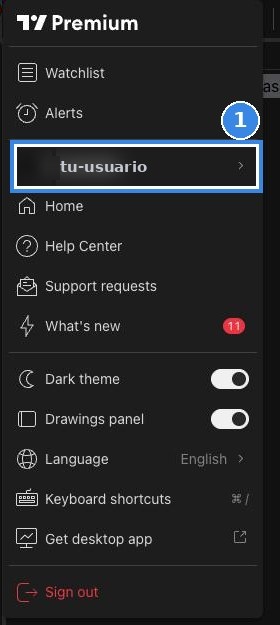
① Este nombre, el que sale al pulsar tu avatar, es tu usuario de TradingView. Ese es el que guardas en tu panel de GexVision. -
Añade el indicador
Una vez activado tu acceso: abre el gráfico, pulsa Indicadores en la barra superior y en el lateral izquierdo verás una sección nueva llamada Invite-only. Entra ahí, pulsa
GexVision - GEX Levelsy se añade al gráfico.
① El botón Indicators (Indicadores), en la barra de arriba del gráfico. 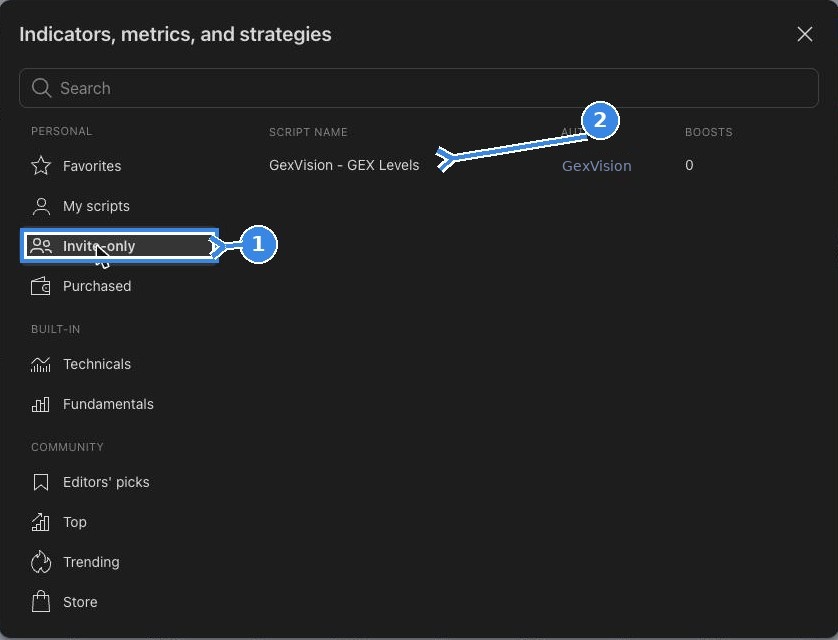
① La sección Invite-only del lateral: aparece cuando tu acceso está activo. ② Pulsa GexVision - GEX Levels y se añade al gráfico. Ojo: el buscador de arriba busca sólo scripts públicos de la comunidad — entra siempre por el lateral. ¿No ves la sección "Invite-only"?Es normal, y casi siempre es una de estas tres cosas:
1. Tu acceso aún no está activado. La sección sólo existe cuando ya tienes concedido al menos un indicador por invitación — antes de eso, TradingView ni la muestra. Mira el estado en tu panel de GexVision: si pone pendiente de activación, espera el correo.
2. La estás buscando en el buscador. Escribir "GexVision" en la caja de búsqueda del panel de Indicadores busca en los scripts públicos de la comunidad; el nuestro no está ahí. Entra por la lista del lateral izquierdo del panel: Favoritos, My scripts, Invite-only…
3. Guardaste un usuario que no es el tuyo (o con una errata). Compara letra a letra con el de
tradingview.com/u/…y corrígelo en tu panel — al corregirlo vuelve a activarse el proceso. -
Listo — los niveles aparecen solos
En cuanto lo añades, los niveles del día se dibujan sobre el precio, con sus etiquetas y el panel resumen en la esquina. No tienes que pegar nada: los niveles ya vienen dentro del indicador.
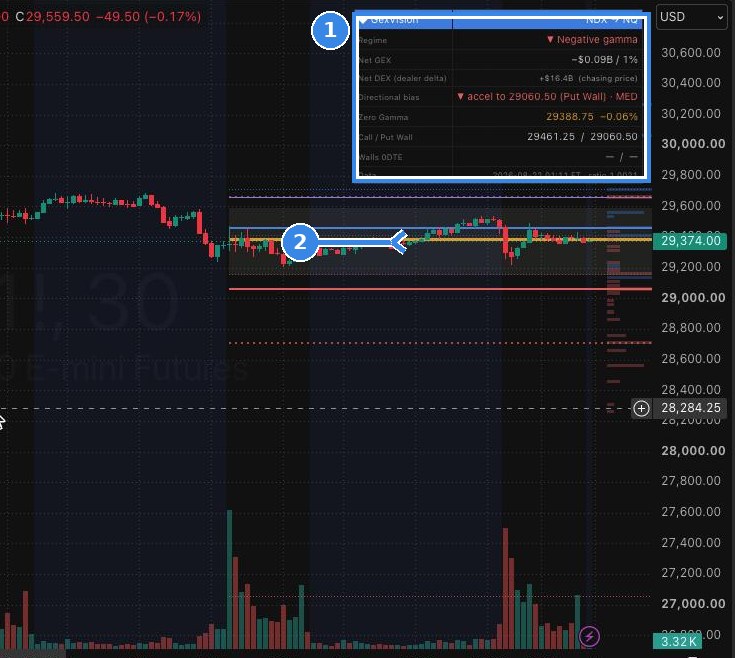
El indicador funcionando en un gráfico de NQ. ① El panel resumen: régimen, Net GEX, Net DEX, sesgo direccional, Zero Gamma, walls y la hora del dato — fíjate en NDX → NQ: los niveles vienen del índice y se convierten solos al futuro. ② Los niveles dibujados sobre el precio: Zero Gamma en amarillo, Call Wall en azul, Put Wall en rojo, con el perfil de gamma por strike a la derecha. El indicador tiene un campo Data en sus ajustes para uso avanzado (pegar niveles a mano); en el uso normal lo dejas vacío y no lo necesitas.
-
Guarda la plantilla (opcional, pero cómodo)
Guarda el gráfico o crea una plantilla con el indicador ya puesto. Así lo tienes montado para siempre — y como los niveles se actualizan solos, no tienes que volver a tocar nada.
Conversión automática a futuros
Los niveles se calculan sobre el índice o el ETF (SPX, NDX, QQQ, SPY, IWM, DIA...). Cuando el gráfico es de futuros —ES, NQ, RTY, YM y sus micros— el indicador convierte automáticamente cada nivel al precio del futuro usando el ratio en vivo entre ambos:
nivel_futuro = strike x (precio_futuro / precio_indice)El ratio se recalcula solo mientras los dos instrumentos cotizan a la vez, y se congela con el último valor válido fuera de ese horario.
El interruptor se llama Convert levels to the chart symbol y está activado por defecto. Si en algún momento el ratio no se puede calcular, o quieres fijarlo tú, usa Manual ratio (0 = automatic): escribe el valor y el indicador lo usará en vez del automático. Por ejemplo, NQ/NDX ronda 1.002 y NQ/QQQ ronda 41.2.
Solos. Cada mañana publicamos los niveles del día dentro del indicador y tu gráfico los toma automáticamente. TradingView puede mostrarte un pequeño aviso de actualización disponible sobre el indicador — acéptalo (o recarga el gráfico) y ya tienes los niveles del día. No pegas nada.
El interés abierto, que es de donde salen los walls y el Zero Gamma, lo publica el mercado una vez al día, así que con la actualización de la mañana tienes los niveles completos. El precio y los walls por volumen se siguen recalculando durante la sesión.
En los ajustes tienes además el control de qué se dibuja: Zero Gamma y sus variantes 0DTE, walls generales y 0DTE, walls semanales y mensuales, Max Gamma, gamma support/resistance, OI walls, expected move, el perfil de GEX por strike, cuántos niveles GEX mostrar (de 1 a 10) y si quieres las etiquetas Hold/Break. También puedes cambiar colores, grosor de línea, tamaño de etiqueta y la posición del panel resumen.
11 · InstalaciónBookmap
El add-on de Bookmap se conecta solo: consulta el servidor de GexVision con tu clave de acceso cada 60 segundos y dibuja los niveles sobre el heatmap, ya convertidos al precio del futuro que tengas abierto. Hay dos versiones: el add-on nativo (.jar), que es el recomendado, y la versión Python (.py). Esta guía está hecha sobre Bookmap 7.6 (las capturas son reales); en 7.4 y 7.5 los menús se llaman igual.
Lee esto antes de empezar. Bookmap pone condiciones que no dependen de nosotros:
- No es tu paquete de Bookmap. El soporte de Bookmap nos lo dijo directamente: por defecto, BookmapData no permite que los add-ons corran con datos en tiempo real que no sean cripto, sin importar la licencia del usuario. Subir de paquete no lo cambia, asi que no compres nada esperando que lo arregle: es una regla de cumplimiento con el proveedor de datos, no una funcion de pago. Esto vale para los dos, el .jar y el .py — el nativo no se salta la regla.
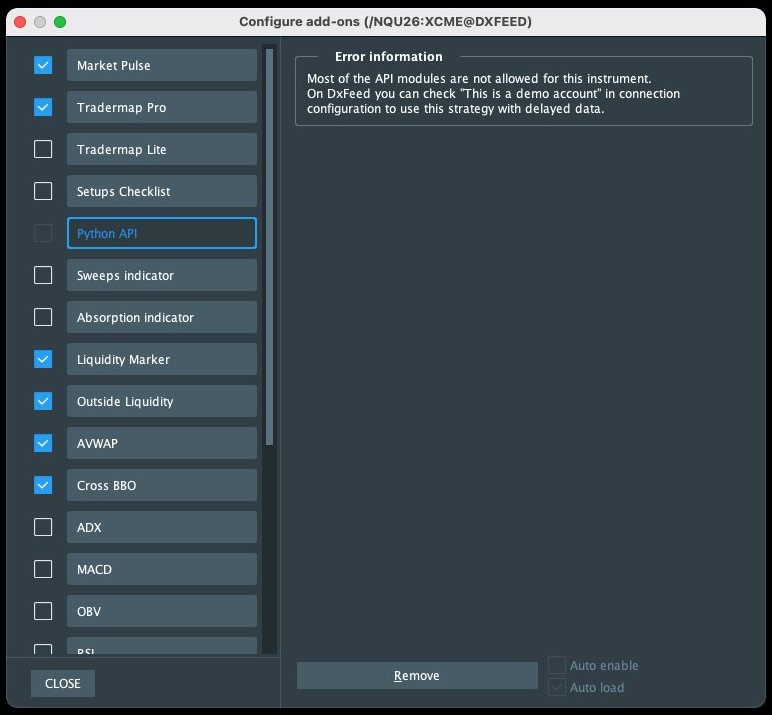
- De lo que sí depende es de la conexión. Con datos retrasados no hay restricción y el add-on funciona hoy. Con BookmapData en tiempo real está bloqueado hasta que Bookmap autorice nuestro add-on por su lado (trámite que tenemos abierto con ellos); con dxFeed en tiempo real esa aprobación la da dxFeed, no Bookmap, y es un trámite aparte. Mientras está bloqueado la casilla te sale gris, con el aviso «Most of the API modules are not allowed for this instrument».
Hay un camino que sí funciona sin cambiar de paquete, y lo hemos comprobado en una instalación real de Bookmap 7.6: sobre una conexión con datos retrasados el add-on arranca y dibuja. Lo tienes paso a paso en «Si la casilla te sale gris», al final de esta sección. El panel web y el indicador de TradingView no dependen de nada de esto.
Opción A · Add-on nativo (.jar) — recomendado
Un solo archivo, sin Python ni instalaciones. Funciona con el feed dxFeed de Bookmap y con cualquier conexión de bróker.
-
Descarga TU .jar desde el panel
En tu dashboard de GexVision, tarjeta TradingView → bloque Bookmap → Descargar add-on nativo (.jar). El archivo gexvision-bookmap.jar ya lleva dentro tu clave de acceso y la dirección del servidor. Guárdalo en una carpeta fija (por ejemplo Documentos/GexVision). Es personal: no lo compartas.
-
Añádelo en Bookmap
Menú de texto de la barra superior de la ventana (no la rueda dentada): Settings → Configure add-ons. Add… está debajo de la lista de add-ons, en la columna de la izquierda. (Dónde está ese menú: captura ① y ③ de la opción B, más abajo.)
Si no ves el botón «Add…»No es que no lo tengas: la ventana Configure add-ons se abre más baja que su contenido y el botón queda cortado por debajo de la lista. Agranda la ventana por el borde inferior (o llévala a una pantalla más alta) y aparecen Add… y Manage add-ons. Es el motivo más común de «no encuentro dónde añadirlo».
Pulsa Add…, elige gexvision-bookmap.jar y, cuando aparezca GexVision levels en la lista, marca su casilla.
-
Abre tu gráfico
NQ, ES, MNQ, MES, RTY, YM, o SPX/NDX/SPY/QQQ/IWM/DIA. En menos de un minuto aparecen el Zero Gamma (ámbar), el Call Wall (azul), el Put Wall (rojo), el Max Gamma (violeta), soporte/resistencia gamma (a trazos) y la escalera GEX 1-5 (punteada), convertidos al precio del futuro. Se refrescan cada 60 segundos.
Ajustes del add-on (clave, servidor, cada cuántos segundos refresca, cuántas líneas GEX, grosor): en Configure add-ons, selecciona GexVision levels; el panel de la derecha enseña también el estado de la conexión («OK · NDX via NQ», o el error). Si regeneras tu clave de acceso, descarga el .jar otra vez o pega la clave nueva ahí.
Opción B · Versión Python (.py)
Sólo si prefieres Python o quieres editar el script. No funciona con el feed dxFeed.
Requisitos (opción B)
- Bookmap 7.4 o superior (guía sobre 7.6).
- Python 3.7 o superior instalado en la misma máquina (python.org/downloads; en Windows marca «Add Python to PATH» al instalarlo).
- La librería de Bookmap para Python, una sola vez, desde la terminal (Mac: Terminal; Windows: símbolo del sistema):
pip3 install --user bookmapComprueba que quedó bien con python3 -c "import bookmap; print('ok')" (en Windows, python en vez de python3). Si imprime ok, sigue.
Instalación de la versión Python, paso a paso
-
Descarga TU archivo desde el panel
En tu dashboard de GexVision, tarjeta TradingView → bloque Bookmap → Descargar mi add-on de Bookmap. El archivo gexvision_bookmap.py ya lleva dentro tu clave de acceso y la dirección del servidor: no configuras nada. Guárdalo en una carpeta fija (por ejemplo Documentos/GexVision).
Es personal: no lo compartas. Si regeneras tu clave de acceso, descárgalo otra vez.
-
Encuentra el menú correcto en Bookmap
Bookmap tiene dos «Settings». La rueda dentada abre los ajustes generales — ahí no está. Lo que buscas es el menú de texto de la barra superior de la ventana (File · Connections · Settings · Help). En Mac ese menú está dentro de la ventana de Bookmap, no en la barra de menús del sistema.
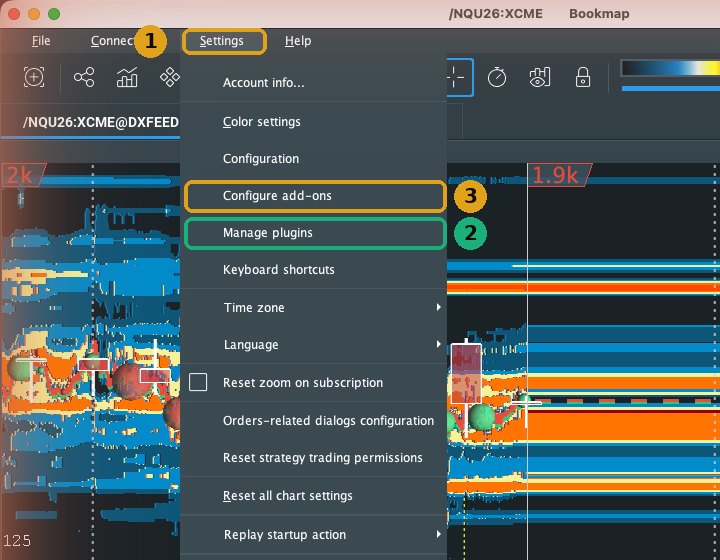
① El menú Settings de la barra superior. ② Manage plugins: instala el Python API (paso 3). ③ Configure add-ons: activa y configura el add-on (paso 4). En versiones anteriores a 7.4 este cuadro se llamaba «Api plugins configuration». -
Instala el «Python API» de Bookmap (una sola vez)
Settings → Manage plugins → pestaña Bookmap Add-ons (L1) → busca Python API en la lista y pulsa Install. Si ya aparece con el botón Remove, ya lo tienes. Cierra con OK.
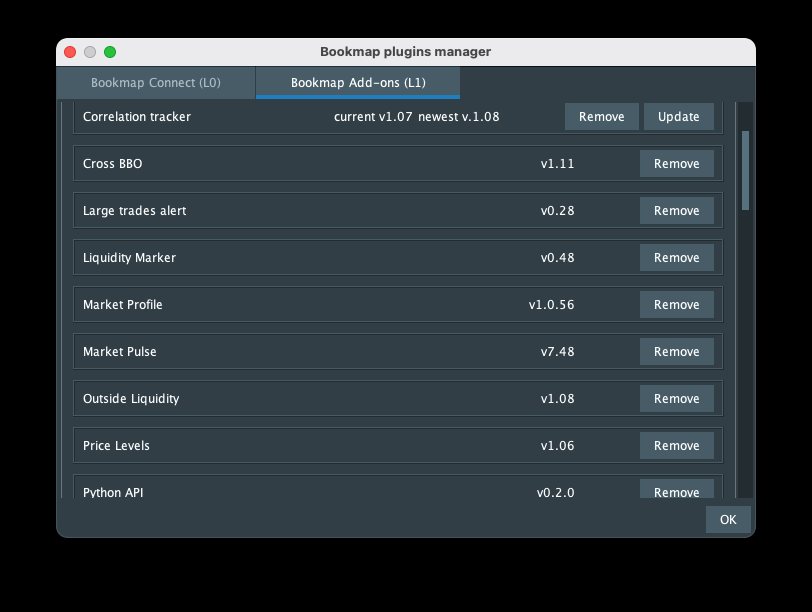
El gestor de plugins con Python API ya instalado (v0.2.0). Es un add-on gratuito de Bookmap. -
Activa el Python API y añade tu archivo
Settings → Configure add-ons. En la lista de la izquierda busca Python API y marca su casilla. En su panel:
- Pulsa Set custom runtime y elige el ejecutable de Python en el que instalaste
bookmap(en Mac suele ser /usr/bin/python3 o /opt/homebrew/bin/python3; en Windows, C:\Users\tu-usuario\AppData\Local\Programs\Python\Python3xx\python.exe). - Abre el editor integrado (Open embedded editor), añade tu gexvision_bookmap.py a la lista de scripts (o pega su contenido en un script nuevo con ese nombre) y pulsa Save y Build.
- De vuelta en Configure add-ons, el script aparece como un add-on más: marca su casilla para habilitarlo.
Estos tres puntos siguen la guía oficial del Python API de Bookmap. Si tu panel de Python API enseña en su lugar el aviso «not allowed for this instrument», ve al apartado «Si no ves los niveles».
- Pulsa Set custom runtime y elige el ejecutable de Python en el que instalaste
-
Abre tu gráfico
Abre el instrumento — NQ, ES, MNQ, MES, RTY, YM, o SPX/NDX/SPY/QQQ/IWM/DIA — y en menos de un minuto aparecen el Zero Gamma, el Call Wall, el Put Wall, el Max Gamma y la escalera GEX 1-N sobre el heatmap, convertidos al precio del futuro. Se refrescan cada 60 segundos.
Qué vas a ver en el chart, y cada cuánto se actualiza
En cuanto marcas la casilla el add-on trabaja solo: nada que pulsar, nada que recargar. Cada 60 segundos le pide tus niveles a nuestro servidor y los redibuja sobre el heatmap, ya convertidos al precio del futuro que tengas abierto.
Estas son todas las líneas que dibuja. Los colores son los mismos del panel y de TradingView, así que un nivel se lee igual en todas partes:
| Línea en Bookmap | Estilo | Qué es |
|---|---|---|
| GexVision Zero Gamma | ámbar, continua | El flip: por encima los dealers amortiguan el movimiento, por debajo lo amplifican. Ver más |
| GexVision Call Wall | azul, continua | Techo e imán a la vez, donde las subidas se quedan sin gasolina. Ver más |
| GexVision Put Wall | roja, continua | El suelo: donde está la mayor gamma de puts. Ver más |
| GexVision Max Gamma | violeta, continua | El imán más fuerte del chart, el pin. Ver más |
| GexVision Gamma Res | azul, discontinua | El primer strike relevante con gamma positiva por encima del spot — la resistencia más cercana, antes del Call Wall. |
| GexVision Gamma Sup | roja, discontinua | El primer strike relevante con gamma negativa por debajo del spot — el soporte más cercano, antes del Put Wall. |
| GexVision GEX 1 … GEX 10 | azul, punteada | La escalera de gamma: los strikes con más gamma, por orden. Se dibujan cinco por defecto. Ver más |
Si los niveles no se mueven, no está roto. El add-on consulta cada 60 segundos, pero el dato de abajo no cambia tan rápido: el open interest lo publica la clearinghouse una vez al día y refleja el cierre anterior, y la fuente gratuita de CBOE va unos 15 minutos por detrás. Son niveles estructurales de posicionamiento, no ticks — es perfectamente normal mirar diez minutos y ver el Zero Gamma exactamente donde estaba.
Lo que sí se mueve durante la sesión es la conversión al futuro: los niveles llegan ya convertidos, así que cuando el basis entre índice y futuro cambia, la línea dibujada lo sigue.
El panel de ajustes del add-on
En Configure add-ons, con GexVision levels seleccionado, el panel de la derecha tiene:
| Campo | Para qué sirve |
|---|---|
| Server | Déjalo vacío. Solo para apuntar el add-on a otro sitio que no sea gexvision.io. |
| Access key | Tu clave de GexVision. Déjalo vacío si tu archivo ya vino con ella. |
| Refresh every (s) | Cada cuánto pide los niveles. Por defecto 60, entre 15 y 600. Bajarlo no hace que los niveles cambien más rápido — mira el aviso de arriba. |
| GEX ladder lines (0-10) | Cuántas líneas de la escalera dibujar. Por defecto 5; ponlo en 0 para ocultarla y quedarte solo con los niveles principales. |
| Line width | De 1 a 5, al gusto. |
| Status | Tu diagnóstico. OK · NDX via NQ significa que va bien; si no, te enseña el error exacto. |
Los cambios se aplican con Apply and reload.
Instrumentos sobre los que dibuja
El add-on lee el instrumento que tengas abierto y lo empareja solo con su cadena de opciones:
| Lo que abres en Bookmap | Cadena que usa |
|---|---|
| NQ, MNQ, NAS100, NDX | NDX |
| ES, MES, US500, SPX | SPX |
| RTY, M2K, IWM | IWM |
| YM, MYM, DIA | DIA |
| QQQ, SPY | QQQ, SPY |
El mes del contrato se resuelve solo: NQU26, MNQZ25 y ESH6 los reconoce sin problema. En cualquier otro instrumento el add-on se queda callado y no dibuja nada.
Configuración avanzada (opcional)
No necesitas nada de esto: tu archivo ya viene configurado. Sólo si quieres apuntarlo a otro sitio o usar otra clave, estas dos variables de entorno mandan sobre lo que lleva el archivo:
| Variable | Para qué sirve |
|---|---|
| GEXVISION_API_KEY | Tu clave de acceso personal. Es la que autoriza al add-on a leer los niveles. |
| GEXVISION_SERVER | La URL del servidor de GexVision (https://gexvision.io). |
Si la casilla del add-on te sale gris
El aviso es siempre el mismo: «Most of the API modules are not allowed for this instrument. On DxFeed you can check "This is a demo account" in connection configuration to use this strategy with delayed data.» No es un fallo del add-on ni de tu clave — es el paquete de Bookmap, que no permite add-ons por API sobre datos en tiempo real. Tienes dos salidas:
-
Camino gratis: una conexión con datos retrasados
Comprobado por nosotros en Bookmap 7.6, de principio a fin. Connections → Configure → ADD CONNECTION, plataforma BookmapData (las credenciales se configuran solas; si no tienes el paquete CME de BookmapData queda en delayed market data, que es justo lo que hace falta) → OK. Marca esa conexión en el menú Connections, abre una pestaña nueva con +, elige esa plataforma y tu símbolo (NQ, ES…), y en Configure add-ons de esa pestaña la casilla de GexVision levels ya se deja marcar. En el panel del add-on el Status pasa a «OK · NDX via NQ» y los niveles se dibujan.
El heatmap va con 15 minutos de retraso; los niveles de GexVision no — se leen de nuestro servidor en directo. Si ya usas dxFeed, la variante equivalente es marcar «This is a demo account» en la configuración de esa conexión (hay que desconectarla antes para poder editarla).
-
Camino de tiempo real: autorización de Bookmap — en trámite
El tiempo real no se compra: Bookmap tiene que autorizar nuestro archivo concreto por su lado. Tenemos ese trámite abierto con ellos, y cuando salga lo tienen a la vez todos los que estén en una conexión en tiempo real. Subir de paquete en Bookmap no lo desbloquea — su soporte confirmó que la restricción aplica sin importar la licencia.
Mientras decides, los mismos niveles los tienes sin ninguna condición en el panel web, en el terminal y en TradingView.
Otras razones para no ver los niveles
- La casilla del add-on no está marcada en Configure add-ons, o el runtime de Python no es el mismo en el que instalaste
bookmap. pip3 install --user bookmapno terminó sin errores, o Python es anterior a 3.7.- El archivo no es el descargado de tu panel, o regeneraste tu clave después de bajarlo (el archivo viejo quedó con la clave anterior: descárgalo de nuevo).
- El instrumento abierto no es de los soportados. La primera lectura puede tardar hasta un minuto.
Fuentes: Python API · Bookmap Knowledge Base · BookmapAPI/python-api.
12 · InstalaciónNinjaTrader 8
Un indicador NinjaScript que dibuja en tu chart los mismos niveles del panel — Zero Gamma, Call Wall, Put Wall, Max Gamma y los imanes GEX 1-N — y se actualiza solo. Consulta el servidor de GexVision con tu clave cada 60 segundos (configurable) y convierte los niveles al precio del futuro que tengas abierto: ES/MES → SPX, NQ/MNQ → NDX, RTY/M2K → IWM, YM/MYM → DIA, GC/MGC → GLD. En SPX, NDX, SPY, QQQ, IWM o DIA los niveles van tal cual.
Lo que necesitas. NinjaTrader 8 (cualquier licencia, la gratuita sirve), conexión a internet desde esa máquina y tu suscripción activa. No hace falta programar nada: el archivo que descargas ya lleva dentro tu clave y la dirección del servidor.
-
Descarga TU archivo desde el panel
En tu dashboard de GexVision, tarjeta TradingView → bloque NinjaTrader 8 · Sierra Chart → NinjaTrader 8 (.cs). Se descarga GexVisionLevels.cs con tu clave de acceso ya puesta. Es personal: no lo compartas. Si regeneras tu clave, descárgalo otra vez.
-
Copia el archivo a la carpeta de indicadores de NinjaTrader
Abre la carpeta Documentos\NinjaTrader 8\bin\Custom\Indicators (en Windows: Este equipo → Documentos → NinjaTrader 8 → bin → Custom → Indicators) y pega ahí GexVisionLevels.cs.
Alternativa sin tocar carpetas: en NinjaTrader, Control Center → New → NinjaScript Editor, clic derecho en Indicators → New Indicator…, ponle de nombre GexVisionLevels y termina el asistente; abre el .cs descargado con el Bloc de notas, copia TODO su contenido y sustituye TODO el código que generó el asistente.
-
Compila
En NinjaTrader: Control Center → New → NinjaScript Editor. Pulsa F5 (o el icono de compilar, arriba a la derecha). Abajo debe aparecer «Compiled successfully». Sólo hay que hacerlo una vez; si actualizas el archivo, vuelve a compilar.
-
Añádelo a tu chart
Abre un chart de NQ, ES, MNQ, MES, RTY, M2K, YM, MYM, GC, MGC o del índice/ETF directamente. Clic derecho en el chart → Indicators… (o Ctrl+I) → busca GexVision Levels → Add → OK.
En menos de un minuto aparecen las líneas con su etiqueta y su precio: Zero Gamma (ámbar), Call Wall (azul), Put Wall (rojo), Max Gamma (violeta) y los imanes GEX 1-3 (a trazos los tres primeros, punteados los demás). Abajo a la izquierda, un texto de estado: «GexVision · POSITIVE gamma · ratio 1.0007» (el ratio es la conversión futuro/índice que se está aplicando).
Ajustes del indicador
Todos en la ventana Indicators, al seleccionar GexVision Levels. No necesitas tocar ninguno.
| Grupo · ajuste | Qué hace |
|---|---|
| GexVision · Server | https://gexvision.io. No lo cambies. |
| GexVision · API key (personal) | Tu clave de acceso. Ya viene puesta en el archivo descargado; si la regeneras en tu cuenta, pégala aquí. |
| GexVision · Symbol | En blanco = lo deduce del chart (NQ → NDX, etc.). Escribe un símbolo (por ejemplo SPX) sólo si quieres forzar otro. |
| GexVision · Refresh every (seconds) | Cada cuánto consulta el servidor. 60 por defecto (mínimo 15). |
| GexVision · GEX magnets (0-10) | Cuántos imanes GEX dibuja además de las walls. 3 por defecto. |
| Levels · Show … | Activa o quita Zero Gamma, Call/Put Wall, Max Gamma, las walls 0DTE y el texto de estado. |
| Colors | Color de cada línea. |
Si no ves los niveles
- No aparece «GexVision Levels» en la lista de indicadores: el archivo no está en bin\Custom\Indicators o no compilaste (F5 en el NinjaScript Editor). Si el editor marca errores, es que el archivo se copió a medias: descárgalo de nuevo.
- El estado dice «waiting for data…» y no cambia: esa máquina no llega a gexvision.io (firewall, proxy) o la clave no es la tuya. Regenera la clave en tu cuenta y descarga el archivo otra vez.
- «subscription inactive»: la suscripción no está al día. Se arregla en tu cuenta y en el siguiente refresco vuelven las líneas.
- El instrumento del chart no es de los soportados y el ajuste Symbol está en blanco: escribe el símbolo a mano.
- Recuerda que los niveles cambian una vez al día (open interest) y las líneas intradía sólo en horario de opciones: ver Horario de los datos.
13 · InstalaciónSierra Chart
Un estudio ACSIL con los mismos niveles y la misma conversión automática de futuros que el de NinjaTrader. Sierra Chart no permite «instalar» un estudio sin compilarlo, pero lo hace ella misma con un botón (Build): no necesitas Visual Studio ni saber C++.
Lo que necesitas. Sierra Chart en una versión reciente (el estudio usa sc.MakeHTTPPOSTRequest, disponible desde la 2400 aprox.; si tu versión es más vieja, actualízala desde Help → Download Current Version), conexión a internet y tu suscripción activa.
-
Descarga TU archivo desde el panel
En tu dashboard de GexVision, tarjeta TradingView → bloque NinjaTrader 8 · Sierra Chart → Sierra Chart (.cpp). Se descarga GexVisionLevels.cpp con tu clave y el servidor ya puestos. Es personal: no lo compartas.
-
Cópialo a la carpeta ACS_Source
Es la carpeta de estudios personalizados de Sierra Chart, normalmente C:\SierraChart\ACS_Source (si instalaste Sierra en otra ruta, mira Global Settings → General Settings → Paths → Data Files Folder y sube un nivel). Pega ahí GexVisionLevels.cpp.
-
Compila desde Sierra Chart
Menú Analysis → Build Custom Studies DLL. En la lista, selecciona GexVisionLevels.cpp y pulsa Build (con Remote Build no hace falta tener ningún compilador instalado; con Build local necesitas el compilador que Sierra ofrece instalar desde esa misma ventana). Al terminar verás «Build succeeded» y se crea GexVisionLevels_64.dll en la carpeta Data.
-
Añade el estudio al chart
Abre tu chart (NQ, ES, MNQ, MES, RTY, M2K, YM, MYM, GC, MGC, o el índice/ETF). Menú Analysis → Studies → pestaña Add Custom Study → carpeta GexVision Levels → estudio GexVision Levels → Add → OK.
En el siguiente refresco (hasta un minuto) aparecen las líneas horizontales con su etiqueta: Zero Gamma, Call Wall, Put Wall, Max Gamma y los imanes GEX. Las líneas se actualizan en el sitio (no se acumulan) y se refrescan cada 60 segundos.
Ajustes del estudio (Settings del estudio)
| Ajuste | Qué hace |
|---|---|
| GexVision API key (personal) | Tu clave. Ya viene en el archivo; si la regeneras, pégala aquí (no hace falta recompilar). |
| Server | https://gexvision.io. |
| Symbol (blank = auto from chart) | En blanco lo deduce del chart. Escribe SPX, NDX… para forzarlo. |
| Refresh every (seconds) | 60 por defecto (15–3600). |
| GEX magnets (0-10) | Cuántos imanes GEX además de las walls. 3 por defecto. |
| Show Zero Gamma / Call·Put Wall / Max Gamma / 0DTE walls | Qué líneas dibujar. |
Si no ves los niveles
- Abre Window → Message Log: el estudio escribe ahí lo que le pasa. «paste your API key in the study settings» = el archivo no es el de tu panel; «request failed (network / server)» = esa máquina no llega a gexvision.io; «subscription inactive» = la suscripción no está al día (tu cuenta).
- Build failed: casi siempre es una versión antigua de Sierra Chart sin MakeHTTPPOSTRequest. Actualiza y vuelve a compilar.
- El estudio no aparece en Add Custom Study: la DLL no se generó (mira el resultado del Build) o Sierra tiene bloqueada la carpeta Data por permisos.
- Instrumento no soportado con Symbol en blanco: escribe el símbolo a mano.
Los dos archivos (NinjaTrader y Sierra Chart) sólo leen los niveles con tu clave; no envían órdenes ni tocan tu cuenta de bróker.
14 · DatosHorario de los datos
Esta sección explica algo que confunde a casi todo el mundo la primera semana: por qué los niveles no cambian a cada minuto, y por qué después del cierre de opciones dejan de cambiar del todo. Léela entera; te ahorrará dudas.
El open interest se publica una vez al día
El open interest —cuántos contratos hay abiertos en cada strike— lo publica la OCC una sola vez al día, y refleja el cierre de la sesión anterior. No existe un open interest en tiempo real: no es un dato que el mercado difunda tick a tick.
Como consecuencia, los niveles construidos sobre open interest —las walls, el Max Gamma, la escalera GEX 1-10, el Zero Gamma— son estables durante toda la sesión. Y eso es exactamente lo que quieres: son referencias del día, no indicadores que parpadean.
Lo que sí cambia intradía
Tres cosas se mueven durante la sesión y afectan al cálculo: el precio spot, la volatilidad implícita y el tiempo restante hasta el vencimiento. Con esas tres entradas GexVision vuelve a calcular la gamma de cada contrato:
| Ventana | Qué ocurre | Frecuencia |
|---|---|---|
| 08:00 – 17:00 ET | Recálculo completo con el spot, la IV y el tiempo al vencimiento actualizados. | Cada 5 minutos |
| Fuera de esa ventana | Refresco de mantenimiento, para tener los datos listos. | Cada hora |
| 16:15 ET | Cierran las opciones. Los valores dejan de cambiar hasta la próxima sesión. | — |
| Cada mañana | Llega el nuevo open interest de la OCC, correspondiente al cierre anterior. | 1 vez al día |
Después del cierre de opciones (16:15 ET) los números se quedan congelados hasta la próxima sesión. Si a las 18:30 ET ves exactamente los mismos valores que a las 16:20 ET, el sistema está funcionando correctamente: no hay cotizaciones nuevas de opciones con las que recalcular nada.
Retraso de los datos
Los datos gratuitos de CBOE llegan con unos 15 minutos de retraso. Para el uso que se les da aquí eso importa mucho menos de lo que parece: los niveles son precios de strikes, no ticks. Un strike no se mueve porque el precio suba dos puntos. Lo que el retraso afecta es a la precisión del spot y de la IV usados en el recálculo, y eso desplaza los niveles de forma marginal.
Posicionamiento del día en curso
Como el open interest es de ayer, los cambios de posicionamiento de hoy se aproximan con el volumen negociado en la sesión. De ahí salen las walls 0DTE por volumen: son una estimación de dónde se está construyendo la posición en tiempo real, y son especialmente útiles en días de gran actividad en contratos que vencen el mismo día.
15 · SoportePreguntas frecuentes
No. GexVision no genera señales ni te dice cuándo entrar. Es contexto y posicionamiento: te muestra dónde está concentrada la cobertura de los dealers y qué tipo de comportamiento cabe esperar alrededor de esos precios.
La forma correcta de usarlo es combinarlo con tu propio proceso —order flow, estructura, tu setup— para decidir dónde buscar operaciones y dónde no. Los niveles mejoran tus decisiones; no las toman por ti.
No. Los niveles no dependen de datos tick a tick: son precios de strikes calculados a partir de la cadena de opciones. El indicador los dibuja igual con datos retrasados que con datos en tiempo real.
El complemento de datos de CME (unos 7 USD al mes en TradingView) es opcional. Te da el precio del futuro sin retraso, que es útil si ejecutas desde TradingView, pero no cambia dónde caen los niveles ni cómo se leen.
Porque el open interest se publica una vez al día y refleja el cierre anterior. Las walls, el Max Gamma y la escalera GEX se construyen sobre él, así que son estables durante toda la sesión. Es una característica, no una limitación: un nivel que se mueve cada minuto no sirve como referencia.
Lo que sí se recalcula cada 5 minutos en horario de mercado es el efecto del spot, la volatilidad implícita y el tiempo al vencimiento. Ese recálculo desplaza sobre todo el Zero Gamma. Tienes el detalle completo en la sección Horario de los datos.
Funciona en cualquier símbolo con opciones listadas: índices, ETFs y acciones individuales.
Un aviso práctico: la calidad de la lectura depende de la liquidez de la cadena. En SPX, NDX, SPY o QQQ el open interest es enorme y los niveles son muy nítidos. En una acción de poco volumen de opciones, los niveles existen pero tienen mucho menos peso, porque hay poca cobertura real detrás.
Sí, y de hecho es uno de los usos donde más se nota. El indicador calcula walls y Zero Gamma solo con los contratos que vencen hoy (CW 0DTE, PW 0DTE, ZG 0DTE), que son los que dominan el comportamiento intradía en SPX y NDX.
Ten en cuenta que esos niveles se degradan durante la sesión: la gamma de los contratos que vencen hoy se concentra cada vez más cerca del precio a medida que se acerca el cierre, así que el efecto de pin es mucho más fuerte por la tarde. También tienes las walls 0DTE por volumen, que aproximan el posicionamiento construido en la propia sesión.
En el que ya operes. Los niveles son precios horizontales: no cambian según el timeframe del gráfico, igual que no cambia un soporte por mirarlo en 5 minutos en vez de en 15.
En la práctica, para intradía en NQ o ES se leen cómodos en gráficos de 1 a 15 minutos. Para el contexto del día, un vistazo en 30 minutos o en gráfico horario ayuda a ver la distancia real a cada wall. El régimen (Zero Gamma, Net GEX) se decide una vez al día y sirve para todos los timeframes.
Escribe al soporte desde el mismo correo con el que te suscribiste y se te genera una clave nueva. La anterior deja de funcionar en ese momento, así que si sospechas que alguien más la tiene, pídela cuanto antes.
Después solo tienes que actualizarla donde la uses: en la variable GEXVISION_API_KEY del add-on de Bookmap y al entrar al panel de GexVision. El indicador de TradingView no guarda la clave, así que ahí no hay nada que cambiar.
Sí. La licencia es personal, no por dispositivo: puedes tenerlo en la computadora de casa, en la de la oficina y en la portátil, siempre que sea para tu uso.
El indicador de TradingView va asociado a tu cuenta de TradingView, así que lo tienes disponible desde cualquier navegador en el que inicies sesión. Para Bookmap, instala el add-on en cada máquina y define en cada una las variables GEXVISION_API_KEY y GEXVISION_SERVER. Lo que no está permitido es compartir tu clave con otras personas.
Porque está convertido, y así debe ser. Los niveles se calculan sobre el índice (NDX, SPX...) y el futuro cotiza a un precio distinto por el coste de acarreo y los dividendos. El indicador aplica el ratio en vivo entre el futuro y el índice para colocar cada nivel en el precio equivalente del futuro.
Si el ratio no se puede calcular —por ejemplo, fuera del horario en que ambos cotizan— se usa el último valor válido. Puedes fijarlo tú con Manual ratio en los ajustes.
Pasa, y pasará. Las etiquetas Hold/Break con intensidad HIGH, MED o LOW describen tendencias de posicionamiento, no certezas. Un dato macro, una noticia o un flujo institucional grande pueden atravesar cualquier nivel.
Lo útil es lo que ocurre después: cuando un nivel Hold HIGH cede con aceptación, esa ruptura suele ser informativa, porque significa que ha entrado flujo suficiente para superar la cobertura de los dealers. Gestiona siempre el riesgo dando por hecho que cualquier nivel puede fallar.
Aviso legal
GexVision es una herramienta educativa y analítica. La información, los niveles y las lecturas que ofrece se proporcionan únicamente con fines informativos y no constituyen asesoría financiera, de inversión, legal ni fiscal, ni una recomendación personalizada de compra o venta de ningún instrumento.
El trading de futuros, opciones y otros productos apalancados conlleva un riesgo sustancial de pérdida y no es adecuado para todos los inversores. Puedes perder la totalidad de tu capital. Opera únicamente con dinero que puedas permitirte perder.
Los resultados pasados no garantizan resultados futuros. Ningún nivel, etiqueta o lectura de esta herramienta implica una probabilidad garantizada de acierto. Los niveles se derivan de datos de opciones de terceros que pueden llegar con retraso, estar incompletos o contener errores.
Todas las decisiones de trading y sus consecuencias son responsabilidad exclusiva del usuario.